Zuper TV letras más grandes: prueba sin gastar más datos
November 21, 2026 (1 hour ago)
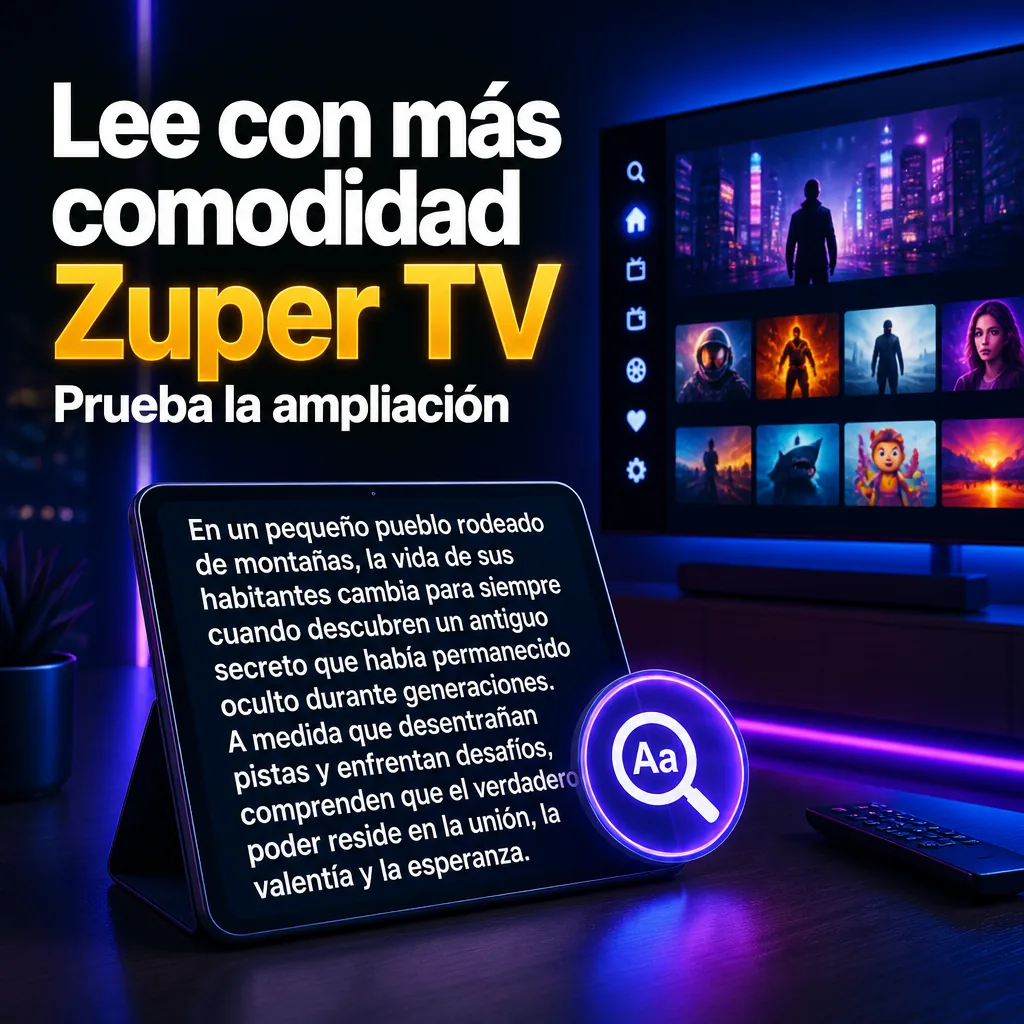
La búsqueda Zuper TV letras más grandes plantea una prueba de lectura: comprobar si los textos resultan más fáciles de distinguir. No garantiza que toda la interfaz cambie, porque algunos elementos pueden responder a los ajustes de Android y otros conservar su tamaño.
Para comparar, conviene mantener abierta una pantalla ya cargada y observar los mismos nombres o menús antes y después del ajuste. Así se evita reproducir contenido o repetir cargas con una conexión wifi lenta, sin confundir la facilidad de lectura con el tiempo de espera.
Una prueba de lectura, no una prueba de conexión
Para comprobar si puedes ver en Zuper TV letras más grandes, elige una pantalla con categorías, títulos o favoritos. Obsérvala desde tu distancia habitual, con el teléfono en la mano o desde donde sueles mirar el televisor. No inicies ningún video: aquí buscas saber si lees con comodidad, no evaluar la conexión ni la calidad de reproducción.
Los ajustes de texto o ampliación que hagas en el dispositivo son locales y no necesitan descargar otra APK. Sin embargo, Zuper TV puede requerir conexión para cargar o actualizar su contenido. Por eso, hacer esta prueba sin reproducir videos evita el consumo de la reproducción, pero no garantiza que la aplicación no use datos.
Tres ajustes distintos para un mismo problema
Para conseguir en Zuper TV letras más grandes, distingue estos tres ajustes de Android. No hacen lo mismo: uno cambia el texto, otro modifica la escala de la interfaz y el tercero funciona como una lupa. Sus nombres y disponibilidad pueden variar según el dispositivo.
| Ajuste | Qué modifica | Cuándo probarlo y límites |
|---|---|---|
| Tamaño de fuente | Aumenta el texto compatible. | Pruébalo si lees con dificultad los nombres o menús. |
| Fuente: límite | Puede dejar algunos textos iguales. | Depende de cómo esté construida cada pantalla. |
| Tamaño de visualización | Cambia la escala de textos y controles. | Pruébalo si toda la interfaz se ve pequeña. |
| Visualización: límite | Puede reorganizar elementos. | Revisa si aparecen recortes o menos opciones visibles. |
| Ampliación | Agranda una zona de la pantalla. | Pruébala para consultar un detalle puntual. |
| Ampliación: límite | No adapta el diseño. | Puedes necesitar desplazar la zona ampliada. |
Cambia un solo ajuste a la vez. Así podrás reconocer cuál mejora la lectura y cuál solo reduce el espacio disponible.
Prueba primero el tamaño de texto de Android
Para probar Zuper TV letras más grandes, empieza por el tamaño de fuente de Android. Haz un solo cambio para comparar el resultado con claridad.
- Abre una pantalla de Zuper TV con títulos, categorías y botones visibles. Recuerda cuál es para volver al mismo lugar después.
- Entra en Ajustes del dispositivo y busca tamaño de fuente. Si hay un buscador, escribe esa expresión para localizar la opción.
- Antes de mover el control, anota el nivel original o toma una captura. Así podrás recuperarlo sin depender de tu memoria.
- Sube el tamaño de fuente solo un nivel. Evita cambiar también el tamaño de pantalla durante esta prueba.
- Vuelve a la misma pantalla de Zuper TV. Revisa si los títulos, las categorías y los botones se leen mejor.
- Si no notas mejora o el resultado te incomoda, regresa al ajuste que anotaste. No necesitas seguir aumentando el tamaño.
Los nombres y la ubicación de estos ajustes cambian según el dispositivo. Además, algunas pantallas de la app podrían no responder al tamaño de fuente del sistema.
Comprueba si las letras crecen o solo falta espacio
Al probar Zuper TV letras más grandes, fíjate en algo más que el tamaño. Hay una mejora real si lees con menos esfuerzo y los textos siguen completos. Revisa que los nombres no se corten, que los renglones no se superpongan y que puedas ver y tocar los botones sin que queden fuera de la pantalla.
Si las letras crecen, pero desaparece parte del menú, el resultado no te ayuda. También puedes notar que algunos textos o botones mantienen su tamaño. Esto puede ocurrir porque la interfaz no responde por completo a las preferencias de Android. No significa necesariamente que hayas aplicado mal el ajuste. Busca una lectura cómoda sin perder acceso a los controles.
Usa la ampliación para leer una zona concreta
Si solo necesitas leer una zona concreta, la ampliación del sistema puede ayudarte. Para probar Zuper TV letras más grandes, familiarízate primero con este recurso, sin abrir todavía la aplicación.
- Abre los ajustes de tu dispositivo y busca Accesibilidad. Si hay un buscador dentro de los ajustes, escribe Ampliación para localizar la opción con más facilidad.
- Entra en Ampliación, si aparece, y lee con calma las instrucciones del sistema. No actives nada hasta identificar también cómo salir.
- Revisa qué acceso ofrece tu equipo y activa el que te resulte cómodo. Puede ser un botón, un gesto u otra combinación, según el dispositivo.
- Practica cómo ampliar sobre una pantalla de ajustes. Sigue las indicaciones que acabas de leer, porque los gestos y accesos varían entre equipos.
- Ensaya cómo desplazarte por la zona ampliada. Es normal que veas menos contenido a la vez y necesites moverte para encontrar otros elementos.
- Sal de la ampliación y repite una vez el proceso. Cuando te sientas cómodo, abre Zuper TV y prueba sobre el texto que te cuesta leer.
En televisores, no des por hecho que esta opción existe: depende del equipo y de su sistema.
Una lista corta para comparar sin reproducir videos
¡Haz una comparación sencilla! Para probar Zuper TV letras más grandes, cambia un solo ajuste por vez y revisa siempre estos mismos elementos, sin reproducir videos:
- Un título largo: elige uno de película o serie. Comprueba si lo lees mejor y si aparece completo.
- Una categoría: vuelve a la misma lista de canales. Observa si puedes distinguir los nombres y desplazarte sin dificultad.
- El buscador: escribe la misma consulta. Revisa si lees lo escrito y puedes recorrer los resultados.
- Un favorito: si ya tienes alguno, úsalo como referencia. Comprueba si puedes reconocerlo y seleccionarlo.
Anota tres cosas tras cada cambio: si lees mejor, si puedes navegar y si hay recortes. La calidad del video no mide la legibilidad.
En el televisor también importa el control remoto
En tu teléfono o tablet, la prueba de Zuper TV letras más grandes se hace tocando la pantalla. En una TV box, Android TV, Fire TV o un televisor compatible, necesitas comprobar cómo te mueves con el control remoto. ¿De qué te sirve leer mejor si después no sabes qué elemento tienes seleccionado?
Recorre las categorías, pasa por la búsqueda y entra en favoritos sin reproducir videos. Comprueba que el elemento seleccionado siga visible, que puedas distinguirlo de los demás y que logres volver atrás sin perderte. Haz la prueba desde donde normalmente te sientas a mirar televisión. No des por hecho que todos esos equipos ofrecen las mismas opciones para ampliar texto o pantalla: revisa los ajustes disponibles en el tuyo y verifica cómo responde la navegación después de cualquier cambio.
Preguntas sobre letras, menús y subtítulos
¿Por qué algunas letras no cambian de tamaño?
El tamaño de texto de Android no siempre se aplica a toda la interfaz: algunas pantallas pueden usar medidas fijas o tener poco margen para adaptarse. Por eso, al buscar cómo poner en Zuper TV letras más grandes, quizá notes que un menú crece y el nombre de una categoría sigue igual. No significa necesariamente que hayas hecho algo mal, sino que ese elemento puede no responder al ajuste.
¿Qué hago si se corta un botón?
Si un botón queda cortado, su texto se enciman o ya no puedes alcanzarlo, recupera el ajuste anterior desde la configuración de Android. No conviene dejar las letras enormes si después no puedes usar la búsqueda o volver atrás con comodidad. Luego puedes probar un aumento más pequeño y revisar esa misma pantalla, como cuando acomodas algo en un cajón que apenas cierra.
¿El tamaño de fuente también cambia los subtítulos?
No necesariamente: el texto de los menús y los subtítulos pueden seguir ajustes distintos. Aumentar la fuente de Android no garantiza que los subtítulos crezcan, aunque las categorías se lean mejor. Compruébalo por separado, sin dar por hecho que ambos cambios van juntos.
Preguntas sobre wifi, consumo y ajustes originales
¿Necesito wifi rápido para cambiar estos ajustes?
No necesitas wifi rápido para modificar el tamaño del texto o la ampliación en los ajustes de Android: son cambios locales del dispositivo. La carga de imágenes, listas y videos en Zuper TV sí puede requerir conexión y consumir datos. Para probar Zuper TV letras más grandes, puedes comparar los menús que ya estén cargados sin iniciar una reproducción.
¿Agrandar las letras mejora las pausas del video?
No. Agrandar las letras facilita la lectura, pero no acelera la conexión ni corrige por sí solo las pausas de reproducción. Si el video se detiene para cargar, conviene revisar la estabilidad de la red y, si corresponde, elegir una calidad de video menor, como una prueba separada del ajuste de texto.
¿Cómo vuelvo al tamaño anterior?
Regresa al mismo ajuste de Android que modificaste y selecciona el valor original que anotaste antes de comenzar. Si también cambiaste el tamaño de visualización o activaste la ampliación, restaura cada opción por separado. Después, abre Zuper TV y comprueba que los menús vuelvan a verse como antes.
Quédate con el cambio mínimo que te permita leer
Para Zuper TV letras más grandes, conserva solo un ajuste que facilite leer sin ocultar controles ni dificultar la navegación. Si la interfaz no se adapta, recupera el tamaño original y usa la ampliación de forma puntual, cuando tu dispositivo lo permita.
¿Quieres probar cómo se ve en tu pantalla? Descarga Zuper TV desde la página de inicio y revisa los menús con calma.
Puedes descargar el APK desde el inicio y quedarte con el cambio mínimo que realmente te ayude a leer.
Sigue leyendo
Recomendado Para Ti